Pesquisar

terça-feira, 11 de dezembro de 2018

Virtualbox

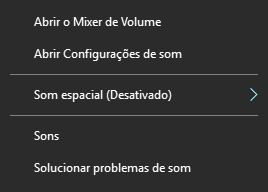
Problema: Som pipocando (falhando) e com eco em máquina virtual com Windows 10

Solução: Clique com o lado direito do mouse em cima do ícone do auto falante na barra inferior direita e mude a opção "Som espacial (Desativado) para "Som espacial (Windows Sonic para Fones de Ouvido)

de
para


Error message in VirtualBox

One Or More Disk Image Files Are Not Currently Accessible


Solution:
Click in
"Check"
"Optical disks"
"Remove" and "Close"

quinta-feira, 24 de maio de 2018

Router Wi-Fi, Check-in no Facebook, Repeater, ...

Requisitos para chek in na Página do Facebook 

Para configurar o seu Router com checkin no Facebook a página do Facebook deverá estar com as seguintes configurações, com a página aberta clique em:
a) ... ( reticencias ), Editar informações da página
b) Na aba GERAL especifique a categoria
c) Na aba LOCAL preencha o endereço completo, rua, número, cidade e cep. O marcador do Mapa (bolinha roxa) deverá ficar em cima do seu endereço no mapa, talvez você tenha que fazer isso manualmente
d) Clique em Salvar Alterações
e) Feche a janela
f) Clique no menu CONFIGURAÇÕES
g) Na aba "Geral" e na opção: 
   Visibilidade da Página: devera estar com Página publicada
   Restrições de país: A Página fica visível para todos
   Restrições de idade: A Página fica visível para todos
h) Na aba "Funções Administrativas"
   Em "Funções existentes na página" confirme se a conta do proprietário da página é do tipo "administrador"
i) Clique em Sair do Facebook
j) Se estiver tudo configurado corretamente, vai aparecer uma janela na configuração do Router conforme a imagem abaixo:


TL-WR741ND como Repetidor de rede Wireless


Descrevemos uma das muitas possibilidades de aumentar o alcance da rede Wireless (Wi-Fi) usando um TP-Liunk TL-WR740N, TL-WR740ND ou TL-WR741ND e o Intelbrás WRN-240, sem a necessidade de cabo de rede:


Equipamentos Utilizados:

- Modem ADSL TD-8816, com IP 192.168.1.1
- Router Wireless Principal Intelbrás WNR-240, com IP 192.168.1.3
- Router Wireless Repetidor TL-740N, com IP 192.168.0.1

Configuração:

A configuração foi feita toda por conexão wireless com o Router Wireless TL-740N, que será o REPETIDOR, atraves do navegador (browser) de Internet, Google Crome, IE ou Firefox, acessando o  endereço: 192.168.0.1, usuário e senha padrão: admin.
No Menu INTERFACES LAN / WAN, na opção LAN, alteramos o IP para 192.168.1.254 e reiniciamos o Router.
No menu WIRELESS, opção CONFIGURAÇÕES, selecionar a opção HABILITAR WDS, clicar em PROCURAR, encontre a rede a ser repetida na lista SSID, anote o canal depois clique em CONECTAR. No campo CANAL (3ª opção de cima para baixo)  coloque no mesmo canal da rede a ser repetida (se o roteador principal só trabalha com canal automático, o repetidor também deverá ter canal automático) . Em NOME DA REDE WIRELESS (1ª opção) coloque o mesmo no do SSID principal (opcional). Em TIPO DE CHAVE colocoque a mesma criptografia do router principal, no nosso caso, WPA-PSK/WPA2-PSK e em SENHA coloque a senha do router principal

No menu DHCP,
Opção 1: Desabilitar o DHCP (recomendado)
Opção 2: Na opção CONFIGURAÇÕES, em GATEWAY colocamos o IP 192.168.1.1 e na opção DNS PRIMÁRIO o IP 192.168.1.1 (IP do modem ADSL).

No menu WIRELESS, opção SEGURANÇA, habilitamos a criptografia  WPA-PSK/WPA2-PSK e colocamos a mesma senha do router principal para acessar a rede Wireless nova.
Todas as demais configurações permaneceram no padrão de fábrica (defalt)

Exemplo:

SSID (Nome da Rede) : MINHA REDE WIRELESS,
MAC (Endereço físico) : 00-27-19-14-0C-C5 (se não souber, clique em PROCURAR, localize a sua         rede  e clique em CONECTAR)
Tipo de chave: WPA-PSK/WPA2-PSK
Indice WEP: não alterado
Senha: *********   (a mesma da rede principal)
SALVAR e Reiniciar o Router Wireless.

Obs.:

- Foi necessário, ao final da configuração do repetidor, desconectar e reconectar a rede wireless do notebook utilizado. Talvez reiniciando o windows tambem resolva.
- Para testar é necessário colocar o notebook em uma área não abrangida pelo router principal, mas abangida pelo router repetidor.
- Por segurança, trocar a senha de acesso ao Router. Por padrão o router TP-Link utilizado como repetidor tem como usuario "admin" e senha "admin" de acesso ao setup.
- No Router Wireless Principal, o Intelbrás WNR-240, com IP 192.168.1.3, se conecta com a rede de internet através da porta LAN e porta WAN não foi utilizada. O DHCP está habilitado, o "Endereço de ip inicial" é 192.168.1.4 e o "Endereço de IP final" é 192.168.1.252. O Gateway e o DNS primário são os mesmos do ip do modem, 192.168.1.1.

Nota: O Router TP-Link TL-740N tambem já foi configurado com sucesso para tepetir o silnal do Modem ADSL c/ wireless Intelbrás GWM 1420N e o Modem ADSL Router c/ wireless GVT TG 580


terça-feira, 28 de novembro de 2017

Celular

iPhone - Salvar contatos

Passos:
1 - Vá em Ajustes (ícone da engrenagem)
2 - iCloud (coloque id e senha) e logue
3 - Localize Contatos e ative ele
4 - Agora abra acesse o site https://www.icloud.com/ pelo seu browser
5 - Coloque sua id e senha
6 - Vá em CONTATOS
7 - Clique na engrenagem do lado inferior esquerdo da página e marque "Selecionar todos os contatos"
8 - Clique novamente na engrenagem e escolha a opção "Exportar vCard..."
9 - Será criado um arquivo com todos os seus contatos
10 - Agora é só importar eles para o programa que você quiser

Recuperar código de verificação em duas etapas do WHATSAPP:

O que fazer quando o seu WhatsApp está pedindo o código de verificação em duas etapas para prosseguir e você não lembra:

Opção 1: Na tela de inserção do código de verificação em duas etapas clique em "Esqueceu o código de acesso?" e depois clique em "enviar e-mail".

Opção 2: Faça uma cópia da tela de inserção do código, clique nos três pontinhos do canto superior direito da tela, depois em "Contate o suporte". Em "Adicione capturas de tela" clique no sinal + e depois no campo "Por favor explique o seu problema com o WhatsApp" escreva: "Esqueci  meu código de verificação em duas etapas e gostaria de receber por e-mail", clique em Avançar. Na próxima tela com o título: "ESTA É SUA PERGUNTA?" clique em "Isso não responde à minha pergunta", selecione o seu e-mail e envie a mensagem.

Opção 3: Também é possível recuperar o código clicando na opção "ligue para mim" e esperar pela ligação.


quinta-feira, 12 de outubro de 2017

Linha de Comando

Como iniciar um programa ou arquivo junto com o Windows:

Cole o atalho do programa ou arquivo na pasta "Inicializar"
caminho:
C:\Usuários\nome_do_usuario\AppData\Roaming\Microsoft\Windows\Menu iniciar\Programas\Inicializar

Reiniciar o Windows
shutdown -r -t 1


How to start a program or file together with Windows:

Paste the shortcut of the program or file into the "Initialize" folder
way:
C:\Users\username\AppData\Roaming\Microsoft\Windows\Start Menu\Programs\Startup

Desabilitar o “Iniciar Reparo de Inicialização" no Windows 7

Para desativar este reparo automático no Windows 7, abra o prompt de comando (CMD.EXE) como administrador e digite os comandos abaixo conforme o caso:

desativa a opção
bcdedit /set {default} bootstatuspolicy ignoreallfailures

ativa novamente a opção
bcdedit /set {default} bootstatuspolicy displayallfailures


Como tirar o Windows do Modo de Teste

Por alguma razão inesperadamente o Windows inicia no Mode de Teste.  Para desativar o Modo de Teste no windows 7, 8 e 10 abra o "Prompt de Comando" CMD.exe como administrador e execute os comandos abaixo:
bcdedit -set TESTSIGNING OFF
tecle Enter e depois reinicie o computador

Iniciar o Gerenciador de Disco

diskmgmt.msc

Como desabilitar assinatura de driver windows 

 Para desativar a exigência de assinatura de driver no windows 7, 8 e 10 abra o "Prompt de Comando" CMD.exe como administrador e execute os comandos abaixo:
bcdedit -set loadoptions DISABLE_INTEGRITY_CHECKS
e tecle Enter
bcdedit -set TESTSIGNING ON
tecle Enter novamente e depois reinicie o computador

Arquivos  do Pendrive estão ocultos

Como resolver o problema no Pendrive infectado por vírus cujos arquivos ficaram ocultos: Abra o Prompt de Comando do Windows CMD.exe como administrador e execute o comando abaixo na unidade do Pendrive, no nosso exemplo unidade J
J:\attrib /s /d -s -h


Como corrigir arquivos de sistema do Windows sem programas

Para  verificar violações de integridade e corrigir arquivos de sistema do Windows, abra o "Prompt de Comando" CMD.exe como administrador e execute o comando abaixo:
- 1ª Opção: Rodando no Windows
 SFC /SCANNOW
Obs.: Quando forem encontrados problemas que não puderem ser resolvidos, execute a 2ª ou 3ª opção. Veja a mensagem de erro abaixo:
A Proteção de Recursos do Windows encontrou arquivos corrompidos, mas não conseguiu consertar alguns deles. Os detalhes estão incluídos em CBS.Log% WinDir% \ Logs \ CBS \ CBS.log:
- 2ª Opção: (também executado o comando pelo CMD como administrador)
dism /online /cleanup-image /restorehealth
- 3ª Opção: Rodando no modo de Recuperação do Windows 10
Vá em:
CONFIGURAÇÕES
Atualização e Segurança
Recuperação
Reiniciar agora
Solução de Problemas
Opções Avançadas
Prompt de Comando
Obs.: Selecione sua conta, coloque a senha se existir e confirme, depois execute o comando abaixo:
bcdedit   
Obs: Confira no item abaixo a letra de partição do Windows
"Carregador de Inicialização do Windows"
osdevice    partition=E: 
Obs.: No nosso exemplo a letra da partição do Windows no modo offline é E:
então execute o comando abaixo:
sfc /scannow /offbootdir=E:\ /offwindir=E:\windows


Menu iniciar do Windows 10 não abre

plano a:
- Pressione as teclas WIN + R, 
- Digite o comando:
taskmgr (Ctrl+Alt+Del)
- Vá em Arquivo, Executar nova tarefa
CMD (marque a opção: Criar esta tarefa com privilégios administrativos)
- Após abrir o Prompt de Comando do Windows digite os comandos abaixo, um de cada vez:
sfc /scannow
Dism /Online /Cleanup-Image /ScanHealth
Dism /Online /Cleanup-Image /RestoreHealth
chkdsk /f /r /b
fonte: PH Tutoriais
https://www.youtube.com/watch?v=0AnlplVDIlI


Como desinstalar manualmente um driver de impressora no Windows
Rode o comando abaixo para excluir manualmente drivers de impressoras no windows 7, 8 e 10.
printui /s /t2


Como desabilitar o Reparo Automático do Windows 10

O windows não consegue iniciar normalmente e fica  tentando  realizar reparos no sistema infinitamente sem sucesso.
Na tela de "Reparo Automático" clique em "Opções Avançadas", "Solução de Problemas", novamente clique em "Opções Avançadas", "Prompt de Comando", confirme o seu nome de usuário e execute o comando abaixo:
enable
bcdedit /set {default} recoveryenabled no
disable
bcdedit /set {identifier} recoveryenabled No
O comandos também podem ser executados no Windows caso ele inicie normalmente, rodando Prompt de Comando cmd.exe como administrador
Após executado o comando desligue o computador. Agora ligue novamente o computador e provavelmente irá aparecer uma tela de "RECUPERAÇÃO" informando que:
"O Computador/dispositivo precisa de reparo" e logo abaixo informará o arquivo supostamente corrompido ou ausente.
Abra o Prompt de Comando novamente e substitua o arquivo por uma cópia saudável

Restaurando as  Politicas de Segurança do Windows 

Execute como administrador  no prompt de comando do windows 7 ou 8
c:\> secedit /configure /cfg %windir%\inf\defltbase.inf /db defltbase.sdb /verbose

Como desabilitar o Windows Defender no W10
Para desabilitar o windows Defender no Windows 10 Pro e Home pelo registro abra o programa regedit.exe e siga o caminho abaixo:
Computador
HKEY_LOCAL_MACHINE\SOFTWARE\Policies\Microsoft\Windows Defender\Policy Manage
e se não existir crie com o lado direito do mouse um Novo, Valor Dword (32 bits), com o nome "DisableAntiSpyware", depois clique com o lado direito nele e depois em "Modificar" e no campo "Dados do Valor" coloque o número 1
Nota: Caso não funcione crie também na pasta "HKEY_LOCAL_MACHINE\SOFTWARE\Policies\Microsoft\Windows Defender" um Novo, Valor Dword (32 bits),  nome "DisableAntiSpyware", e em "Dados do Valor" coloque o número 1.


Micro ou Notebook conecta na rede mas não navega na internet

Se a rede interna funciona mas a externa (Internet) não funciona de jeito nenhum, nem a pau vai, abra o prompt de comando CMD como administrador e execute os comandos abaixo, um de cada vez:

1 - ipconfig /release
2 - ipconfig /renew
3 - ipconfig /flushdns
4 - ipconfig /registerdns
5 - nbtstat -rr
6 - netsh int ip reset all
7 - netsh winsock reset
8 - reinicie o computador

Nota:
1 - Verifique se algum programa de Firewall está mal configurado ou corrompido.
2 - Reset o Firewall do Windows.
3 - Teste seu cabo de rede ou sua rede sem fio com outro micro.


Como saber qual marca e o modelo da placa mãe

Abra o  Prompt de Comando do Windows e execute o comando:

wmic baseboard get product,Manufacturer,version,serialnumber


Reparar arquivos corrompidos do sistema

Abra o  Prompt de Comando do Windows como administrador e execute o comando:

sfc /scannow


Restauração do Sistema Windows

O Sistema Operacional Windows 10 não inicia corretamente e você precisa ser restaurado, através do  pelo console de recuperação. para uma data anterior a um problema.
Iniciado o programa de Restauração do Sistema, a data para restauração é selecionada na lista disponível e ao prosseguir a seguinte mensagem é apresentada:

Você deve habilitar a proteção do sistema nesta unidade

Solução: Abra o Prompt de Comando e execute o comando abaixo:

rstrui.exe /offline:c:\windows=active

Comandos para tentar diminuir a pasta Winsxs - Windows Side By Side

Esta pasta armazena diferentes versões de arquivos importantes do Sistema Windows que são necessários para manter a compatibilidade com diversos programas.
Para diminuí-la abra o "Prompt de Comando" CMD e execute como Administrador os comandos abaixo:

dism /online /cleanup-image /spsuperseded

Takeown /f %windir%\winsxs\ManifestCache\*

Icacls %windir%\winsxs\ManifestCache\* /GRANT administrators:F

Del /q %windir%\winsxs\ManifestCache\*

Como alterar permissões  de pasta e arquivo por linha de comando 

Para alterar rapidamente as permissões NTFS de Pastas e Arquivos no Windows usando o comando CACLS abra o Prompt de Comando (Iniciar > Executar > Digite cmd e Pressione ENTER). Fonte - Douglas Dionísio - douglasdionisio.com

1 -  Comandos para exibir Permissões
cacls nome_do_arquivo ou nome_da_pasta
As permissões serão exibidas no prompt com as seguintes referências: R  Ler, W  Gravar, C  Alterar e F  Controle total

2 -  Comandos para Editar Permissões
cacls nome_do_arquivo /E /P (ou G) nome_do_usuário:Permissão a ser concedida
ex: cacls C:\broadcast /E /P User:C  – Nesse caso foi concedida permissão Alterar (C) ao usuário “User” para o diretório C:\broadcast

3 - Comandos para Remover Permissões
cacls nome_do_arquivo /E /D user
cacls  nome_do_arquivo /E /R user

4 - Parâmetros utilizáveis no CACLS
/E – Edita as permissões
/G – Concede direitos ao usuário especificado utiliza-se cacls nome_do_arquivo /E /Gusuário:Permissão(R,W,C,F)
/P – Substitui os  direitos ao usuário especificado utiliza-se cacls nome_do_arquivo /E /Pusuário:Permissão(R,W,C,F)
/R – Revoga os direitos do usuário especificado utiliza-se calcs nome_do_arquivo /E /R usuário
/D – Nega Acesso ao usuário especificado utiliza-se calcs nome_do_arquivo /E /D usuário

Linux


Slax 2021
1 – Instalar o bootloader no Pendrive com Linux Slax:
No terminal do Ubuntu (Ctrl+Alt+t) vá até a pasta \Slax\Boot e execute o comando bootinst.sh
root@slax: /media/sda1/slax/boot# bash ./bootinst.sh
Obs.: Este caminho /media/sda1/slax/boot# no seu caso pode ser diferente

2 – Instalar o Mozilla Firefox no Slax:
root@slax: apt install firefox-esr

3 – Instalar o o gravador de tela Simple Screen Recorder no Slax
root@slax: apt install simplescreenrecorder

segunda-feira, 30 de maio de 2016

Tutoriais

Grupos de Contatos Outlook 2010 e 2013 (2007 também)

Como enviar e-mails para um grupo de contatos usando o programa Outlook 2010 ou 2013?
No Microsoft Outlook, vá em Novos ítens, Grupo de contatos, crie um nome para o "Grupo de Contatos", depois vá em "Adicionar Membros", selecione todos os contatos desejados e clique em "Participantes", depois clique Salvar e fechar.
Criar um Novo E-mail e no campo, Para... ou Cc...: digite o nome do Grupo de Contatos que você criou.
Nota: Verifique com seu provedor qual é o número limite de destinatários para um e-mail.

Como enviar e-mails para um grupo de contatos usando o programa Outlook 2007?
No Microsoft Outlook 2007, vá em contatos, clique com o lado direito do mouse na área branca ao lado do último contato, escolha "Nova Lista de Distribuição", crie um nome para a Lista, depois vá em "Selecionar Membros", selecione todos os contatos desejados e clique em "Participantes",  depois clique Salvar e fechar.Criar um Novo E-mail e no campo, Para.. ou Cc...: digite o nome do Grupo de Contatos que você criou.
Nota: Verifique com seu provedor qual é o número limite de destinatários para um e-mail


Como obter a propriedade sobre um arquivo ou pasta do windows

Clique com o lado direito do mouse no arquivo em questão e depois em Propriedades, Segurança, Avançadas, Proprietário, Editar, Outros usuários ou grupos, Avançado, Localizar agora e depois encontre o usuário desejado  e confirme nas próximas janelas clicando em Ok para todas.


Permitir acesso remoto para vários usuários ao mesmo tempo no Windows XP, 7 , 8 e 8.1

Fonte: Canal Youtube de Marcus Galdino.

Permitir acesso remoto para vários usuários ao mesmo tempo no Windows 7

Dica de Sueli Moraes:
Em caso de problema com a versão do Windows, executar "readme.nfo" para saber qual a compilação do seu windows 7. Veja no item: Versão. Exemplo de valor : 6.1.7600 compilacao 7600, neste caso é "7600"
____________________

edite "install.cmd" e altere as linhas:

  SET WINVER=windows 7 Build 7600
e
  SET CURRENTBUILD="7600"
____________________
salvar as alterações e execute "install.cmd" como administrador
Link do download:
http://www.upload-drive.com/file/8385/Win7-Unlimited-RDP-Connections-rar.html
Nota: Tivemos que reiniciar o PC que ficou como servidor, reinstalar 2 vezes pra funcionar na prática.

Permitir acesso remoto para vários usuários ao mesmo tempo no Windows XP

Download do pacote de arquivos: 
Se você possui o Windows XP com Service Pack 1 baixe:
http://blogpmenier.dynalias.net/docex... 
Se você possui o Windows XP com Service Pack 2 baixe:
http://blogpmenier.dynalias.net/docex... 
Se você possui o Windows XP com Service Pack 3 baixe:
http://blogpmenier.dynalias.net/docex...

Permitir acesso remoto para vários usuários simultâneamente (Windows 8 / 8.1)

Download do arquivo para quem tem Windows 8: 
http://www.stoned-vienna.com/download... 
Download do Patcher para quem tem Windows 8.1:
 http://www.mysysadmintips.com/-downlo...

Avast Internet Security

Como obter, conseguir, solicitar novamente a licença já paga do Antivírus da Avast após uma reinstalação?
Clique no link abaixo, coloque seu e-mail de cadastro no campo "Endereço de e-mail registrado no ato da compra" e clique em REENVIAR LICENÇA.
https://www.avast.com/pt-br/resend-license-paid.php

Marcadores