Pesquisar

sábado, 1 de maio de 2021

Performance – CPU e Videocard Benchmarks


CPU - Performance
Veja e compare o ranking da maioria dos Processadores do mercado. Você pode comparar até 5 processadores lado a lado na mesma janela do navegador.


See and compare the ranking of most Processors on the Market.
You can compare up to 5 selected side by side in the browser window.
............................................

GPU - Performance
https://www.videocardbenchmark.net/gpu_list.php
Ranking da maioria das Placas de Vídeo 3d fabricadas. Veja detalhes, preço médio, comparações de pontuação em Benchmarks e gráficos de performance.

Ranking of manufactured 3D video cards. See details, average price, score comparisons in Benchmarks and performance graphs.

Informações técnicas de Placas de Vídeo 3D
...............................................


quarta-feira, 21 de abril de 2021

Editor de vídeo Online

HitPaw - Ótimo editor de vídeo Online
Rápido e fácil de usar, o HitPaw Editor de Vídeos é poderoso e também remova marcas d'água.


quarta-feira, 30 de janeiro de 2019

Windows - Soluções


Como remover facilmente uma associação de arquivo do Windows pelo registro

Abra o programa Regedit.exe como administrador e vá nos endereços abaixo:
HKEY_CLASSES_ROOT\
HKEY_CURRENT_USER \ Software \ Microsoft \ Windows \ CurrentVersion \ Explorer \ Fileextslocalize a extensão desejada e delete ela nos 2 endereços


Windows solicita o PIN para Caixa de Som Bluetooth

Quando você tenta parear um Caixa de Som Bluetooth no Windows 10 e ele pede para colocar o número do PIN, mas a sua caixa de som não tem PIN.
Solução: coloque 4 vezes o número 0   
PIN = 0000

O Instalador está preparando seu Computador para o primeiro uso

Para remover este problema persistente no início do sistema Windows execute o programa Regedit como administrador:
(faça um backup antes de alterar o registro)
Navegue até:
HKEY_LOCAL_MACHINE
SYSTEM
Setup  (e altere as chaves abaixo:)
CmdLine, em Dados do valor delete tudo
OOBEInProgress, Dados do valor, .............coloque 0
SetupPhase, Dados do valor, .......................coloque 0
SystemSetupInProgress, Dados do valor, ..coloque 0

Como abrir arquivo ISO no Windows 10

Clique com o lado direito do mouse no arquivo ISO, depois em propriedades, no campo "Abrir com:" clique em "Alterar" e escolha "Windows Explorer".


Habilitar o PhotoViewer no Wndows 10
- Execute como administrador o editor de registro do Windows 10, regedit.exe
- Navegue até a chave "HKEY_CURRENT_USER \ Software \ Classes \ .jpg".
- Dê um duplo clique sobre "(Padrão ou Default)" e entre com o valor "PhotoViewer.FileAssoc.Tiff" (sem as aspas);
- Repita o procedimento acima, do terceiro passo, nas seguintes chaves:
HKEY_CURRENT_USER\Software\Classes\.jpeg
HKEY_CURRENT_USER\Software\Classes\.gif
HKEY_CURRENT_USER\Software\Classes\.png
HKEY_CURRENT_USER\Software\Classes\.bmp
HKEY_CURRENT_USER\Software\Classes\.tiff
HKEY_CURRENT_USER\Software\Classes\.ico
Por fim abra as "Configurações do Windows", no ícone da engrenagem
Vá em "Aplicativos", "Aplicativos padrão", e em "Visualizador de Fotos" ecolha na lista "Visualizador de Fotos do Windows"
Fonte: https://www.techtudo.com.br/dicas-e-tutoriais/2017/06/como-ativar-e-usar-o-visualizador-de-fotos-antigo-no-windows-10.ghtml


Windows 10 demora um longo tempo para iniciar
- Então você liga ou reinicia o Windows 10, versão 1803, e ele é lento, leva muito tempo para iniciar o sistema, geralmente mais de 15 minutos para abrir a área de trabalho, mas depois disso ele funciona normalmente.
- Você desativa programas na inicialização, ativa e desativa a inicialização rápida, você deleta arquivos temporários, desabilita  serviços e programas desnecessários do Windows, atualiza os drivers, ajusta a aparência e desempenho do Windows, muda o plano de energia para alto desempenho, desfragmenta o disco rígido e nada resolve o problema.
Solução: 
Atualize o Windows 10 para a versão 1809 que voltará ao normal

Windows 10 takes a long time to get started
- So you turn on or restart Windows 10, version 1803, and it's slow, it takes a long time to start the system, usually more than 15 minutes to open the desktop, but after that it works normally.
- You disable programs at startup, enable and disable quick startup, delete temporary files, disable Windows services, update drivers, and nothing solves the problem
Solution: 
Upgrade Windows 10 to build 1809 that will return to normal

Windows Update
Problema 1:
Não funciona o windows update e instalações de componentes e software como .net framework para Windows ou Corel Draw, Windows live Mail, Movie Maker e outros no windows 7
Solução:
- Inciar o programa "CMD" como administrador e executar o comando: 
net stop wuauserv
- Na pasta do Windows, Renomear a pasta "SoftwareDistribution" para "SoftwareDistribution.old"
- Inciar novamente  o programa "CMD" como administrador e executar o comando: 
- Rodar o comando: net start wuauserv
- Tente instalar novamente seu programa ou componente do windows.

Problema 2:
O windows update não funciona mais, você já tentou de tudo, já fez de tudo e nada. As atualizações automáticas não são mais executadas. Não é possível instalar o .net framework 3.5, o .net framework 4.0, Corel X6, Windows Live Mail, Windows Media Player e outros.- Erro: O Windows Update não pode verificar se há atualizações porque o serviço não está em execução.- Erro 0xc8000247 -  no Instalador autônomo do Windows Update (Windows6.1-KB947821-v25-x64 / 375.971KB)- Erro E_UNEXPECTED(0X8000ffff) -  na instalação do Windows 7 SP1 - Service pack 1Causas: - Problemas nos drivers de  controle de HD.- Intel Rapid Storage Technology Driver (IRRT)- Intel ICH9M-E/M SATA AHCI Controller.- Intel Matrix StorageManagerSolução:
Remover o driver Sata Intel e reiniciar o micro.Obs.: Funcionou no Notebook Itau Infoway W7410 e outros.

Problema 3:
Você precisa fornecer permissão de administrador para concluir essa tarefa. Provavelmente é um conflito com os serviços do Windows. E para solucionar o problema, basta iniciar o processo chamado Windows Update nos serviços do windows, no qual pode ser acessado em: Executar > Services.msc
fonte: http://oarthur.com/2014/11/problema-para-ativar-ou-desativar-o-windows-update-permissao-de-administrador.html

Problema 4:
Service Pack 1 para windows 7 não funciona, exibe o erro 0x800f0a12 durante a instalção. Este erro pode ter várias causas mas, em nosso caso, era o AUTOMOUNT desligado. Para habilitar o AutoMount, abra o programa CMD como administrador e execute o programa DISKPART, depois rode o programa "automount enable" para ativar. Reinicie o Windows 7 e tente novamente instalar o Service Pack 1. Boa sorte.

Usuário Oculto no Windows:

Passos:
1 - Execute o Prompt de comando, cmd.exe, como administrador e digite:
net user nomedousuario /add

2 - Execute o editor de registro, regedit.exe, como administrador:
vá na chave:
HKEY_LOCAL_MACHINE
SOFTWARE
Microsoft
Windows NT
CurrentVersion
Winlogon

3 - Dentro da chave Winlogon crie uma nova chave de nome:
SpecialAccounts

4 - Dentro da chave recém criada SpecialAccounts crie outra chave de nome:
UserList

5 - Dentro da chave recém criada UserList crie um valor DWORD (32 bits) como o mesmo nome do novo usuário:
nomedousuario
Obs.  Dê dois cliques no nome do usuário em questão e em "Dados do Valor" coloque 0 para ocultar ou 1 para mostrar o usuário na tela de início ou login

Mostrar o ícone: Remover Hardware e Ejetar mídia com segurança:

No Windows 10 vá em:
INICIAR
CONFIGURAÇÕES
PERSONALIZAÇÃO
BARRA DE TAREFAS
Selecione os ícones que devem aparecer na barra de tarefas
Sempre mostrar todos os ícones na área de notificação (deixe marcada esta opção ou escolha os ícones que você quer mostrar na Barra de Notificações)

Newdev.dll - erro

falta o newdev.dll, newdev.dll crash, newdev.dll não foi encontrado, newdev.dll erro de carregamento, o ponto de entrada do procedimento newdev.dll, o newdev.dll não pôde ser localizado, não é possível encontrar newdev.dll, cannot register newdev.dll, newdev.dll violação de acesso
Solução: Abra o Prompt de Comando cmd.exe como administrador e rode o comando abaixo:
sfc.exe /scannow 


Erro 0x0000011b 

O Windows não pode se conectar à impressora compartilhada na rede.
Causa do problema: Bug, travamento, erro na atualização KB5005565 para Windows 10.
Solução: desinstale esta atualização e aguarde uma correção da Microsoft.
Nota: É possível que o Windows instale automaticamente a atualização KB5005565 e, neste caso, recomendamos que você interrompa as atualizações por 7 dias ou mais, até que o problema seja finalmente resolvido.


Error 0x0000011b 

Windows cannot connect to the shared printer on the network.
Cause of problem: Bug, crash, error in update KB5005565 for Windows 10.
Solution: Uninstall this update and wait for a fix from Microsoft.
Note: It is possible that Windows will automatically install the KB5005565 update, in which case we recommend that you discontinue the updates for 7 days or more until the issue is finally resolved.


Resolver problemas inicialização do Windows 10

Quando o Windows não reinicia mais, fica num loop infinito e você como eu mudou o  tamanho da  partição C: 
Pesquise sobre os comandos:
bootrec.exe/fixboot
bootrec.exe/fixmbr
* Nos casos de acesso negado veja também os comandos abaixo
boosect.exe/nt60 all        
boosect.exe/nt60 sys       

COM Surrogate parou de funcionar

Este erro COM Surrogate parou de funcionar no Windows 10, em um caso específico, começou após a instalação do programa IBM Security Trusteer Rapport que após removido o problema também sumiu.


sábado, 22 de dezembro de 2018

Microsoft Office

Envio e Recebimento automático do Microsoft Outlook

Para alterar os minutos de envio e recebimento de e-mail automaticamente no Microsoft Outlook 2010 e 2013, vá em:
Arquivo, Opções, Avançado, Enviar e Receber e defina o número de minutos que você deseja, por padrão é de 30 minutos.

Resposta automática no Microsoft Outlook:

Para responder automaticamente os e-mails recebidos durante as férias, por exemplo,  no Microsoft Outlook 2010 e 2013, vá em:
- Novo E-mail e crie um e-mail de resposta somente com o Assunto e o Texto desejado, depois clique em Arquivo, Salvar Como, na opção "Tipo " mude de "Formato de Mensagem do Outlook - Unicode (*.msg)" para "Modelo do Outlook (*.oft)", crie um nome para o arquivo e clique em "Salvar"
- Vá em: Pasta Inicial, Regras, Criar Regras, Opções avançadas...,
- Em "Assistente de regras" marque (x) "Enviada somente para mim", Avançar 
  1ª etapa marque a opção:     (x) Responder usando um modelo específico
  2ª etapa clique na opção:  ... um modelo específico, em "Examinar" mude   o "Modelos padrão" para "Modelos do usuário no sistema de arquivos" e   selecione o arquivo que você salvou e clique em "Abrir", Avançar
  em "Há exceções?" clique direto em Concluir


Problema com macro no Office 2010:

Mensagem de erro:
“A função que você esta tentando usar contem macros ou conteúdo que requer linguagem macro. Ao instalar o software você ou o administrador escolheu não instalar o suporte a macros.”
Solução:
Esta mensagem pode ser de macro ou suplementos instalados no Word. No meu caso, era um suplemento chamado “Send to Bluetooth”. Para acabar com a mensagem foi preciso abrir o Word como Administrador e remover este suplemento. Siga os passos abaixo:
Clique com o botão direito no atalho do Word 2010 e vá em Propriedades, Compatibilidade, [x] Executar este programa como administrador (marque esta opção);
Abra o Word 2010 e vá em Arquivo, Ajuda, Opções;
Clique em Suplementos, e vá na opção Gerenciar (no final), selecione Suplementos de COM e clique em Ir…
Agora marque a opção e nos botões do lado direito clique em Remover, e depois em OK;
Feito isso pode fechar as opções (se fechar sozinho) e reiniciar o Word.
Fonte: http://www.rafaelzottesso.com.br/2013/02/desabilitar-mensagem-de-macro-no-microsoft-office-word-2010/

Erro no serviço de proteção do Office 2010

Office Software Protection Platform, osppsvc.exe não pode ser iniciado
Solução:
Vá na pasta:
C:\Program Files\Common Files\microsoft shared\OfficeSoftwareProtectionPlatform\e mude a extensão do arquivo osppsvc.exe para osppsvc.bak e depois clique em repetir na janela aonde está sendo relatado o erro

Office Signature does not work in Windows 10

Outlook freezes when you click the Signature button.
Solution: Uninstall the "Microsoft Office Desktop Applications" program and restart your computer.

Assinatura do Office não funciona no Windows 10

Erro: O Outlook congela ao clicar no botão Assinatura.
Em "Opções do Outlook", "Emails", os campos Opções do Editor, Ortografia e AutoCorreção, Assinaturas,  Papéis de Carta e Fontes não estão abrindo.
Solução: Desinstale o programa "Aplicativos da Área de Trabalho do Microsoft Office" e reinicie o computador.


Como instalar conta de E-mail no Microsoft Office 2010, 2013 e 2016 

Configurar contas de e-mail do @msn.com, @hotmail.com e @outlook.com no Microsoft Outlook:

Passos: (veja nas imagens também)
1  -  clique em "Arquivo' no canto superior esquerdo Microsoft Outlook
2  -  Adicionar conta
3  -  marque "Definir manualmente as configurações do servidor..." e clique em "Avançar"
4  -  marque "Email da Internet" e clique em "Avançar"
5  -  preencha o nome e endereço completo da conta de e-mail
6  -  em "Tipo de Conta:" mude para IMAP
7  -  em "Servidor de entrada de emails:" coloque: imap-mail.outlok.com
8  -  em "Servidor de saída de emails (SMTP):" coloque: smtp-mail.outlook.com
9  -  em "Nome de usuário:" preencha com o endereço completo da conta de e-mail
10  -  em "Senha;" preencha com sua senha
11  -  clique em "Mais Configurações"
12  -  na aba "Servidor de saída" marque "Meu servidor de saída requer autenticação"
13  -  na aba "Avançado", 
14  -  em "Servidor de entrada (IMAP):" mude a porta para 993 e em "Usar o seguinte tipo de conexão criptografada:" mude para SSL
15  -  em "Servidor de saída (SMTP):" mude a porta para 587 e em "Usar o seguinte tipo de conexão criptografada:" mude para TLS e depois clique em OK, ai você retorna para a janela "Adicionar Nova Conta" e então clique em "Avançar" e depois em "Concluir"


Erro ao tentar abrir o Microsoft Outlook


Ao tentar abrir o Microsoft Outlook, você se depara com a seguinte mensagem:

"Não é possível iniciar o Outlook. Não é possível abrir a janela do Outlook."

Para resolver isso, clique em Iniciar, depois vá em Todos os programas > Acessórios > Executar. Na caixa que abrir, digite "OUTLOOK /RESETNAVPANE" e clique em OK.

Pronto, seu Outlook voltará a funcionar normalmente.

Arquivo do Excel não abre direto

Quando damos 2 cliques em um arquivo do Excel o programa é aberto mas o arquivo não é exibido, você só consegue abrir os arquivos .xmsx estando com o Excel aberto  e usando o caminho
"Arquivo" abrir.
solução:
Abra o Excel,
Vá em Arquivo, Opções, Avançado, localize a opção Geral e desmarque a opção 
(  ) Ignorar outros aplicativos que usem intercâmbio Dinâmico de Dados (DDE)

terça-feira, 11 de dezembro de 2018

Virtualbox

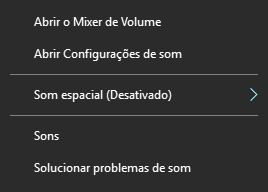
Problema: Som pipocando (falhando) e com eco em máquina virtual com Windows 10

Solução: Clique com o lado direito do mouse em cima do ícone do auto falante na barra inferior direita e mude a opção "Som espacial (Desativado) para "Som espacial (Windows Sonic para Fones de Ouvido)

de
para


Error message in VirtualBox

One Or More Disk Image Files Are Not Currently Accessible


Solution:
Click in
"Check"
"Optical disks"
"Remove" and "Close"

quinta-feira, 24 de maio de 2018

Router Wi-Fi, Check-in no Facebook, Repeater, ...

Requisitos para chek in na Página do Facebook 

Para configurar o seu Router com checkin no Facebook a página do Facebook deverá estar com as seguintes configurações, com a página aberta clique em:
a) ... ( reticencias ), Editar informações da página
b) Na aba GERAL especifique a categoria
c) Na aba LOCAL preencha o endereço completo, rua, número, cidade e cep. O marcador do Mapa (bolinha roxa) deverá ficar em cima do seu endereço no mapa, talvez você tenha que fazer isso manualmente
d) Clique em Salvar Alterações
e) Feche a janela
f) Clique no menu CONFIGURAÇÕES
g) Na aba "Geral" e na opção: 
   Visibilidade da Página: devera estar com Página publicada
   Restrições de país: A Página fica visível para todos
   Restrições de idade: A Página fica visível para todos
h) Na aba "Funções Administrativas"
   Em "Funções existentes na página" confirme se a conta do proprietário da página é do tipo "administrador"
i) Clique em Sair do Facebook
j) Se estiver tudo configurado corretamente, vai aparecer uma janela na configuração do Router conforme a imagem abaixo:


TL-WR741ND como Repetidor de rede Wireless


Descrevemos uma das muitas possibilidades de aumentar o alcance da rede Wireless (Wi-Fi) usando um TP-Liunk TL-WR740N, TL-WR740ND ou TL-WR741ND e o Intelbrás WRN-240, sem a necessidade de cabo de rede:


Equipamentos Utilizados:

- Modem ADSL TD-8816, com IP 192.168.1.1
- Router Wireless Principal Intelbrás WNR-240, com IP 192.168.1.3
- Router Wireless Repetidor TL-740N, com IP 192.168.0.1

Configuração:

A configuração foi feita toda por conexão wireless com o Router Wireless TL-740N, que será o REPETIDOR, atraves do navegador (browser) de Internet, Google Crome, IE ou Firefox, acessando o  endereço: 192.168.0.1, usuário e senha padrão: admin.
No Menu INTERFACES LAN / WAN, na opção LAN, alteramos o IP para 192.168.1.254 e reiniciamos o Router.
No menu WIRELESS, opção CONFIGURAÇÕES, selecionar a opção HABILITAR WDS, clicar em PROCURAR, encontre a rede a ser repetida na lista SSID, anote o canal depois clique em CONECTAR. No campo CANAL (3ª opção de cima para baixo)  coloque no mesmo canal da rede a ser repetida (se o roteador principal só trabalha com canal automático, o repetidor também deverá ter canal automático) . Em NOME DA REDE WIRELESS (1ª opção) coloque o mesmo no do SSID principal (opcional). Em TIPO DE CHAVE colocoque a mesma criptografia do router principal, no nosso caso, WPA-PSK/WPA2-PSK e em SENHA coloque a senha do router principal

No menu DHCP,
Opção 1: Desabilitar o DHCP (recomendado)
Opção 2: Na opção CONFIGURAÇÕES, em GATEWAY colocamos o IP 192.168.1.1 e na opção DNS PRIMÁRIO o IP 192.168.1.1 (IP do modem ADSL).

No menu WIRELESS, opção SEGURANÇA, habilitamos a criptografia  WPA-PSK/WPA2-PSK e colocamos a mesma senha do router principal para acessar a rede Wireless nova.
Todas as demais configurações permaneceram no padrão de fábrica (defalt)

Exemplo:

SSID (Nome da Rede) : MINHA REDE WIRELESS,
MAC (Endereço físico) : 00-27-19-14-0C-C5 (se não souber, clique em PROCURAR, localize a sua         rede  e clique em CONECTAR)
Tipo de chave: WPA-PSK/WPA2-PSK
Indice WEP: não alterado
Senha: *********   (a mesma da rede principal)
SALVAR e Reiniciar o Router Wireless.

Obs.:

- Foi necessário, ao final da configuração do repetidor, desconectar e reconectar a rede wireless do notebook utilizado. Talvez reiniciando o windows tambem resolva.
- Para testar é necessário colocar o notebook em uma área não abrangida pelo router principal, mas abangida pelo router repetidor.
- Por segurança, trocar a senha de acesso ao Router. Por padrão o router TP-Link utilizado como repetidor tem como usuario "admin" e senha "admin" de acesso ao setup.
- No Router Wireless Principal, o Intelbrás WNR-240, com IP 192.168.1.3, se conecta com a rede de internet através da porta LAN e porta WAN não foi utilizada. O DHCP está habilitado, o "Endereço de ip inicial" é 192.168.1.4 e o "Endereço de IP final" é 192.168.1.252. O Gateway e o DNS primário são os mesmos do ip do modem, 192.168.1.1.

Nota: O Router TP-Link TL-740N tambem já foi configurado com sucesso para tepetir o silnal do Modem ADSL c/ wireless Intelbrás GWM 1420N e o Modem ADSL Router c/ wireless GVT TG 580


terça-feira, 28 de novembro de 2017

Celular

iPhone - Salvar contatos

Passos:
1 - Vá em Ajustes (ícone da engrenagem)
2 - iCloud (coloque id e senha) e logue
3 - Localize Contatos e ative ele
4 - Agora abra acesse o site https://www.icloud.com/ pelo seu browser
5 - Coloque sua id e senha
6 - Vá em CONTATOS
7 - Clique na engrenagem do lado inferior esquerdo da página e marque "Selecionar todos os contatos"
8 - Clique novamente na engrenagem e escolha a opção "Exportar vCard..."
9 - Será criado um arquivo com todos os seus contatos
10 - Agora é só importar eles para o programa que você quiser

Recuperar código de verificação em duas etapas do WHATSAPP:

O que fazer quando o seu WhatsApp está pedindo o código de verificação em duas etapas para prosseguir e você não lembra:

Opção 1: Na tela de inserção do código de verificação em duas etapas clique em "Esqueceu o código de acesso?" e depois clique em "enviar e-mail".

Opção 2: Faça uma cópia da tela de inserção do código, clique nos três pontinhos do canto superior direito da tela, depois em "Contate o suporte". Em "Adicione capturas de tela" clique no sinal + e depois no campo "Por favor explique o seu problema com o WhatsApp" escreva: "Esqueci  meu código de verificação em duas etapas e gostaria de receber por e-mail", clique em Avançar. Na próxima tela com o título: "ESTA É SUA PERGUNTA?" clique em "Isso não responde à minha pergunta", selecione o seu e-mail e envie a mensagem.

Opção 3: Também é possível recuperar o código clicando na opção "ligue para mim" e esperar pela ligação.


quinta-feira, 12 de outubro de 2017

Linha de Comando

Como iniciar um programa ou arquivo junto com o Windows:

Cole o atalho do programa ou arquivo na pasta "Inicializar"
caminho:
C:\Usuários\nome_do_usuario\AppData\Roaming\Microsoft\Windows\Menu iniciar\Programas\Inicializar

Reiniciar o Windows
shutdown -r -t 1


How to start a program or file together with Windows:

Paste the shortcut of the program or file into the "Initialize" folder
way:
C:\Users\username\AppData\Roaming\Microsoft\Windows\Start Menu\Programs\Startup

Desabilitar o “Iniciar Reparo de Inicialização" no Windows 7

Para desativar este reparo automático no Windows 7, abra o prompt de comando (CMD.EXE) como administrador e digite os comandos abaixo conforme o caso:

desativa a opção
bcdedit /set {default} bootstatuspolicy ignoreallfailures

ativa novamente a opção
bcdedit /set {default} bootstatuspolicy displayallfailures


Como tirar o Windows do Modo de Teste

Por alguma razão inesperadamente o Windows inicia no Mode de Teste.  Para desativar o Modo de Teste no windows 7, 8 e 10 abra o "Prompt de Comando" CMD.exe como administrador e execute os comandos abaixo:
bcdedit -set TESTSIGNING OFF
tecle Enter e depois reinicie o computador

Iniciar o Gerenciador de Disco

diskmgmt.msc

Como desabilitar assinatura de driver windows 

 Para desativar a exigência de assinatura de driver no windows 7, 8 e 10 abra o "Prompt de Comando" CMD.exe como administrador e execute os comandos abaixo:
bcdedit -set loadoptions DISABLE_INTEGRITY_CHECKS
e tecle Enter
bcdedit -set TESTSIGNING ON
tecle Enter novamente e depois reinicie o computador

Arquivos  do Pendrive estão ocultos

Como resolver o problema no Pendrive infectado por vírus cujos arquivos ficaram ocultos: Abra o Prompt de Comando do Windows CMD.exe como administrador e execute o comando abaixo na unidade do Pendrive, no nosso exemplo unidade J
J:\attrib /s /d -s -h


Como corrigir arquivos de sistema do Windows sem programas

Para  verificar violações de integridade e corrigir arquivos de sistema do Windows, abra o "Prompt de Comando" CMD.exe como administrador e execute o comando abaixo:
- 1ª Opção: Rodando no Windows
 SFC /SCANNOW
Obs.: Quando forem encontrados problemas que não puderem ser resolvidos, execute a 2ª ou 3ª opção. Veja a mensagem de erro abaixo:
A Proteção de Recursos do Windows encontrou arquivos corrompidos, mas não conseguiu consertar alguns deles. Os detalhes estão incluídos em CBS.Log% WinDir% \ Logs \ CBS \ CBS.log:
- 2ª Opção: (também executado o comando pelo CMD como administrador)
dism /online /cleanup-image /restorehealth
- 3ª Opção: Rodando no modo de Recuperação do Windows 10
Vá em:
CONFIGURAÇÕES
Atualização e Segurança
Recuperação
Reiniciar agora
Solução de Problemas
Opções Avançadas
Prompt de Comando
Obs.: Selecione sua conta, coloque a senha se existir e confirme, depois execute o comando abaixo:
bcdedit   
Obs: Confira no item abaixo a letra de partição do Windows
"Carregador de Inicialização do Windows"
osdevice    partition=E: 
Obs.: No nosso exemplo a letra da partição do Windows no modo offline é E:
então execute o comando abaixo:
sfc /scannow /offbootdir=E:\ /offwindir=E:\windows


Menu iniciar do Windows 10 não abre

plano a:
- Pressione as teclas WIN + R, 
- Digite o comando:
taskmgr (Ctrl+Alt+Del)
- Vá em Arquivo, Executar nova tarefa
CMD (marque a opção: Criar esta tarefa com privilégios administrativos)
- Após abrir o Prompt de Comando do Windows digite os comandos abaixo, um de cada vez:
sfc /scannow
Dism /Online /Cleanup-Image /ScanHealth
Dism /Online /Cleanup-Image /RestoreHealth
chkdsk /f /r /b
fonte: PH Tutoriais
https://www.youtube.com/watch?v=0AnlplVDIlI


Como desinstalar manualmente um driver de impressora no Windows
Rode o comando abaixo para excluir manualmente drivers de impressoras no windows 7, 8 e 10.
printui /s /t2


Como desabilitar o Reparo Automático do Windows 10

O windows não consegue iniciar normalmente e fica  tentando  realizar reparos no sistema infinitamente sem sucesso.
Na tela de "Reparo Automático" clique em "Opções Avançadas", "Solução de Problemas", novamente clique em "Opções Avançadas", "Prompt de Comando", confirme o seu nome de usuário e execute o comando abaixo:
enable
bcdedit /set {default} recoveryenabled no
disable
bcdedit /set {identifier} recoveryenabled No
O comandos também podem ser executados no Windows caso ele inicie normalmente, rodando Prompt de Comando cmd.exe como administrador
Após executado o comando desligue o computador. Agora ligue novamente o computador e provavelmente irá aparecer uma tela de "RECUPERAÇÃO" informando que:
"O Computador/dispositivo precisa de reparo" e logo abaixo informará o arquivo supostamente corrompido ou ausente.
Abra o Prompt de Comando novamente e substitua o arquivo por uma cópia saudável

Restaurando as  Politicas de Segurança do Windows 

Execute como administrador  no prompt de comando do windows 7 ou 8
c:\> secedit /configure /cfg %windir%\inf\defltbase.inf /db defltbase.sdb /verbose

Como desabilitar o Windows Defender no W10
Para desabilitar o windows Defender no Windows 10 Pro e Home pelo registro abra o programa regedit.exe e siga o caminho abaixo:
Computador
HKEY_LOCAL_MACHINE\SOFTWARE\Policies\Microsoft\Windows Defender\Policy Manage
e se não existir crie com o lado direito do mouse um Novo, Valor Dword (32 bits), com o nome "DisableAntiSpyware", depois clique com o lado direito nele e depois em "Modificar" e no campo "Dados do Valor" coloque o número 1
Nota: Caso não funcione crie também na pasta "HKEY_LOCAL_MACHINE\SOFTWARE\Policies\Microsoft\Windows Defender" um Novo, Valor Dword (32 bits),  nome "DisableAntiSpyware", e em "Dados do Valor" coloque o número 1.


Micro ou Notebook conecta na rede mas não navega na internet

Se a rede interna funciona mas a externa (Internet) não funciona de jeito nenhum, nem a pau vai, abra o prompt de comando CMD como administrador e execute os comandos abaixo, um de cada vez:

1 - ipconfig /release
2 - ipconfig /renew
3 - ipconfig /flushdns
4 - ipconfig /registerdns
5 - nbtstat -rr
6 - netsh int ip reset all
7 - netsh winsock reset
8 - reinicie o computador

Nota:
1 - Verifique se algum programa de Firewall está mal configurado ou corrompido.
2 - Reset o Firewall do Windows.
3 - Teste seu cabo de rede ou sua rede sem fio com outro micro.


Como saber qual marca e o modelo da placa mãe

Abra o  Prompt de Comando do Windows e execute o comando:

wmic baseboard get product,Manufacturer,version,serialnumber


Reparar arquivos corrompidos do sistema

Abra o  Prompt de Comando do Windows como administrador e execute o comando:

sfc /scannow


Restauração do Sistema Windows

O Sistema Operacional Windows 10 não inicia corretamente e você precisa ser restaurado, através do  pelo console de recuperação. para uma data anterior a um problema.
Iniciado o programa de Restauração do Sistema, a data para restauração é selecionada na lista disponível e ao prosseguir a seguinte mensagem é apresentada:

Você deve habilitar a proteção do sistema nesta unidade

Solução: Abra o Prompt de Comando e execute o comando abaixo:

rstrui.exe /offline:c:\windows=active

Comandos para tentar diminuir a pasta Winsxs - Windows Side By Side

Esta pasta armazena diferentes versões de arquivos importantes do Sistema Windows que são necessários para manter a compatibilidade com diversos programas.
Para diminuí-la abra o "Prompt de Comando" CMD e execute como Administrador os comandos abaixo:

dism /online /cleanup-image /spsuperseded

Takeown /f %windir%\winsxs\ManifestCache\*

Icacls %windir%\winsxs\ManifestCache\* /GRANT administrators:F

Del /q %windir%\winsxs\ManifestCache\*

Como alterar permissões  de pasta e arquivo por linha de comando 

Para alterar rapidamente as permissões NTFS de Pastas e Arquivos no Windows usando o comando CACLS abra o Prompt de Comando (Iniciar > Executar > Digite cmd e Pressione ENTER). Fonte - Douglas Dionísio - douglasdionisio.com

1 -  Comandos para exibir Permissões
cacls nome_do_arquivo ou nome_da_pasta
As permissões serão exibidas no prompt com as seguintes referências: R  Ler, W  Gravar, C  Alterar e F  Controle total

2 -  Comandos para Editar Permissões
cacls nome_do_arquivo /E /P (ou G) nome_do_usuário:Permissão a ser concedida
ex: cacls C:\broadcast /E /P User:C  – Nesse caso foi concedida permissão Alterar (C) ao usuário “User” para o diretório C:\broadcast

3 - Comandos para Remover Permissões
cacls nome_do_arquivo /E /D user
cacls  nome_do_arquivo /E /R user

4 - Parâmetros utilizáveis no CACLS
/E – Edita as permissões
/G – Concede direitos ao usuário especificado utiliza-se cacls nome_do_arquivo /E /Gusuário:Permissão(R,W,C,F)
/P – Substitui os  direitos ao usuário especificado utiliza-se cacls nome_do_arquivo /E /Pusuário:Permissão(R,W,C,F)
/R – Revoga os direitos do usuário especificado utiliza-se calcs nome_do_arquivo /E /R usuário
/D – Nega Acesso ao usuário especificado utiliza-se calcs nome_do_arquivo /E /D usuário

Linux


Slax 2021
1 – Instalar o bootloader no Pendrive com Linux Slax:
No terminal do Ubuntu (Ctrl+Alt+t) vá até a pasta \Slax\Boot e execute o comando bootinst.sh
root@slax: /media/sda1/slax/boot# bash ./bootinst.sh
Obs.: Este caminho /media/sda1/slax/boot# no seu caso pode ser diferente

2 – Instalar o Mozilla Firefox no Slax:
root@slax: apt install firefox-esr

3 – Instalar o o gravador de tela Simple Screen Recorder no Slax
root@slax: apt install simplescreenrecorder

segunda-feira, 30 de maio de 2016

Tutoriais

Grupos de Contatos Outlook 2010 e 2013 (2007 também)

Como enviar e-mails para um grupo de contatos usando o programa Outlook 2010 ou 2013?
No Microsoft Outlook, vá em Novos ítens, Grupo de contatos, crie um nome para o "Grupo de Contatos", depois vá em "Adicionar Membros", selecione todos os contatos desejados e clique em "Participantes", depois clique Salvar e fechar.
Criar um Novo E-mail e no campo, Para... ou Cc...: digite o nome do Grupo de Contatos que você criou.
Nota: Verifique com seu provedor qual é o número limite de destinatários para um e-mail.

Como enviar e-mails para um grupo de contatos usando o programa Outlook 2007?
No Microsoft Outlook 2007, vá em contatos, clique com o lado direito do mouse na área branca ao lado do último contato, escolha "Nova Lista de Distribuição", crie um nome para a Lista, depois vá em "Selecionar Membros", selecione todos os contatos desejados e clique em "Participantes",  depois clique Salvar e fechar.Criar um Novo E-mail e no campo, Para.. ou Cc...: digite o nome do Grupo de Contatos que você criou.
Nota: Verifique com seu provedor qual é o número limite de destinatários para um e-mail


Como obter a propriedade sobre um arquivo ou pasta do windows

Clique com o lado direito do mouse no arquivo em questão e depois em Propriedades, Segurança, Avançadas, Proprietário, Editar, Outros usuários ou grupos, Avançado, Localizar agora e depois encontre o usuário desejado  e confirme nas próximas janelas clicando em Ok para todas.


Permitir acesso remoto para vários usuários ao mesmo tempo no Windows XP, 7 , 8 e 8.1

Fonte: Canal Youtube de Marcus Galdino.

Permitir acesso remoto para vários usuários ao mesmo tempo no Windows 7

Dica de Sueli Moraes:
Em caso de problema com a versão do Windows, executar "readme.nfo" para saber qual a compilação do seu windows 7. Veja no item: Versão. Exemplo de valor : 6.1.7600 compilacao 7600, neste caso é "7600"
____________________

edite "install.cmd" e altere as linhas:

  SET WINVER=windows 7 Build 7600
e
  SET CURRENTBUILD="7600"
____________________
salvar as alterações e execute "install.cmd" como administrador
Link do download:
http://www.upload-drive.com/file/8385/Win7-Unlimited-RDP-Connections-rar.html
Nota: Tivemos que reiniciar o PC que ficou como servidor, reinstalar 2 vezes pra funcionar na prática.

Permitir acesso remoto para vários usuários ao mesmo tempo no Windows XP

Download do pacote de arquivos: 
Se você possui o Windows XP com Service Pack 1 baixe:
http://blogpmenier.dynalias.net/docex... 
Se você possui o Windows XP com Service Pack 2 baixe:
http://blogpmenier.dynalias.net/docex... 
Se você possui o Windows XP com Service Pack 3 baixe:
http://blogpmenier.dynalias.net/docex...

Permitir acesso remoto para vários usuários simultâneamente (Windows 8 / 8.1)

Download do arquivo para quem tem Windows 8: 
http://www.stoned-vienna.com/download... 
Download do Patcher para quem tem Windows 8.1:
 http://www.mysysadmintips.com/-downlo...

Avast Internet Security

Como obter, conseguir, solicitar novamente a licença já paga do Antivírus da Avast após uma reinstalação?
Clique no link abaixo, coloque seu e-mail de cadastro no campo "Endereço de e-mail registrado no ato da compra" e clique em REENVIAR LICENÇA.
https://www.avast.com/pt-br/resend-license-paid.php

sexta-feira, 7 de novembro de 2014

Baixe vídeos do facebook, youtube e outros rapidamente e sem instalar programas:

Facebook, opção 1:


Acesse o link http://fbdown.net/, cole o endereço do vídeo no facebook e baixe seu vídeo.


Obs.: Para descobrir o endereço  no facebook, rode o vídeo dentro do perfil de quem postou e copie o endereço que aparece na barra de endereços do seu navegador. Outra coisa, o vídeo precisa ser público.

Facebook, opção 2:


Mude o início do endereço do vídeo conforme exemplo abaixo:

https://www.facebook.com/100001154413913/videos/1057320978679798/

para 

m.facebook.com/100001154413913/videos/1057320978679798/

enter, faça para rodar o vídeo, clique com o lado direito do mouse em cima do vídeo e escolha a opção "Salvar vídeo como..."

Outras opções:

Acesse um dos links abaixo e cole o link do video no youtube:

terça-feira, 6 de maio de 2014

Internet - bloquear, compartilhar, controlar, solucionar

Sobre o erro do certificado de segurança do site:

As causas da mensagem de erro do certificado de segurança podem ser muitas, talvez as mais comuns, pela ordem, sejam:

- a data e hora do micro estão incorretas
- um spyware está ativo no seu browser ou no sistema windows
- algum micro da sua rede está com um software (ou vírus) monitorando conexões de internet
- seu modem ADSL foi modificado (hackeado)
- você tem realmente algum certificado inválido, vencido ou corrompido. Confira no PAINEL DE CONTROLE, OPÇÕES DE INTERNET, CONTEÚDO, CERTIFICADOS.
- infelizmente existem outras causas.
Obs.: Se o seu computador está limpo, rode um programa que crie uma VPN (Rede Privada Virtual, criptografada), antes de tentar abrir qualquer página de internet, se funcionar normalmente com a VPN ativa é possível que o problema seja na sua rede interna, no seu modem adsl ou no seu provedor.

Proxy Público

Proteja sua privacidade on-line

Router D-Link Dir 635

IP default: 192.168.0.1, user: admin, password: empty
Dynamic IP (DHCP) configuration:
Internet
Manual Interne Connection Setup
Internet Connection Type, My Internet Connection is: Dynamic Ip (DHCP)
Dynamic IP (DHCP) Internet Connection Type
Click: Clone Your PC's MAC Address
and fill with ips address
Primary DNS Address: 8.8.8.8
Secondary DNS Address: 8.8.4.4
in MTU: 1452
Save Settings

How to block specific sites in D-Link Dir 635

Advanced, 
Access Control,
Add Policy, Next, 
Policy Name: Write: Block WebSites, next
Address Type: select the type: IP, MAC ou Others Machines, choose and configure a type and click OK, Next
Method: Block Some Access, Next
Web Access Logging, Enabled, Save
Website Filter, Configure Website Filter Below, choose Deny Computers to Only These Sites,
Website URL/Domain: enter the link in the table, ex: www.facebook.com 


Configurar o Roteador D-link Dir-635 

Acessar pelo Browser I.E. o Router através do endereço de IP 192.168.0.1 com cabo conectado em uma das 4 portas LAN, usuário admin e senha em branco. Conectar o cabo com sinal de internet na porta Internet do router.
Certifique-se que o IP do modem não está na mesma faixa (192.168.0.xxx ) do Router Dir 635. Se tiver você terá que mudar o IP do Router para outra faixa (ex: 192.168.1.1) caso use a porta Internet conectada com o modem.
Depois vá em:

Setup, Internet, Internet Connection, Internet Connection Setup Wizard,
Welcome to the D-Link Setup Wizard, clique Next,
Step 1: Setup Your Password, clique Next
Step 2: Select Your Time Zone: (GMT-03;00) Brasilia, Next
Step 3: Configure Your Internet Connection: DHCP Connection (Dynamic IP Address), clique Next

Obs.: Está Step 3 depende do tipo de conexão da sua internet. Se não funcionar em DHCP talvez vá precisar de usuário e senha do provedor e neste caso use a opção adequada.

Programas para Bloquear, Controlar ou Compartilhar a Internet:

uebLOCK 

 Software de Bloqueio. O uebLOCK é um software de bloqueio, controle e gerenciamento do uso da Internet e do computador.
Com o uebLOCK você pode controlar quais sites poderão ser acessados, bloquear Facebook, Twitter, YouTube, Orkut, Badoo, sites de jogos, chat/bate-papo, bloquear pornografia, bloquear sites por palavra-chave, bloquear downloads de programas, bloquear SKYPE, MSN Messenger, Ares, Torrent, entre outros.
Com o uebLOCK também é possível bloquear a internet por dias e horários específicos.
Você ainda pode restringir várias opções do Windows, como por exemplo, bloquear o Painel de Controle ou ainda bloquear o uso de Pendrive! - link

InterAPP

Controle de acesso à Internet, por palavra chave: Ex: boquear sites com a palavra Pornô, xxx, facebook, twitter. Também dá para configurar acesso à páginas por horário: ex: facebook liberado das 12:00 até 13:30.

Proxy com o ICS - Compartilhamento de Conexão com a Internet 

Compartilhar a Internet com Windows 7 (Windows XP tambem tem o recurso) através do ICS PROXY, num PC com duas Placas de Rede, que será chamado de "Servidor de Internet ICS", onde uma placa recebe o sinal de Internet e a outra placa compartilha com a "Rede Local".

Escolha uma placa para receber o sinal de internet através do cabo de rede (vamos chamá-la de "placa de rede A") e a  placa que sobrou (vamos chamá-la de "placa de rede B") será a que vai compartilhar a internet com os demais dispositivos, que pode ser:
  1. Micro ou notebook através de uma cabo CrossOver,
  2. Outros micros através de um Hub ou switch, 
  3. Outros dispositivos como micros, notebooks, Celulares, Tablets e outros dispositivos através de um router wireless, 
Como fazer: No windows 7 (também funciona no Windows XP, com algumas variações), vá em "Painel de Controle > Rede e Internet > Conexões de Rede" e clique com o lado direito do mouse na "placa de rede B", depois em "Propriedades > Compartilhamento" e marque a opção "Permitir que outros usuários da rede se conectem pela conexão deste computador à internet". Neste momento  o Windows irá atribuir um endereço de IP para a "placa de rede B", cujo protocolo TCP/IP versão 4 (TCP/IPv4) que estava configurado para "obter um endereço IP automaticamente".

Talvez o Windows mostre uma janela com a seguinte mensagem: "Para ativar o Compartilhamento de Conexão com a Internet, é precioso que uma conexão tenha sido selecionada para a rede privada. Selecione uma conexão na lista de conexões disponíveis.", que caso ocorra é só clicar na opção "Conexão de rede doméstica:", existe na aba "Compartilhamento" e escolher a conexão que tem acesso à internet, sendo provável que o nome na lista seja "Conexão Local" mas pode variar um pouco de sistema para sistema.

Os dispositivos que irão conectar-se á internet através do "Servidor de Internet ICS" deverão estar com os endereços de IP e DNS automáticos. Se não funcionar em algum micro com windows será necessário que o Windows renove o IP.

Para renovar o IP da rede, abra o programa "Promp de Comando":
   Iniciar > Executar > CMD > Enter ou
   Menu Iniciar > Todos os Programas > Acessórios > Prompt de Comando
Digitar o seguinte:
   ipconfig /release   <enter>
   ipconfig /renew    <enter>
Pronto, o Windows renovou os IPs e a Internet deverá funcionar normalmente nas estações.
http://quartzo.com/novo/download-ic.htm

FreeProxy Internet Suite 4.10.1751

Montando um Servidor Proxy. É necessário um PC que não precisa ser novo nem rápido, mas que possua duas placas de rede.
Controlando o  acesso à Internet com o programa gratuito "FreeProxy"
Instalando o Software com as configurações padrão
Abra o Free Proxy e na coluna "Type" dê dois clique no "Proxy"   existente e pressione em "Delete" removê-lo.
Clique no ícone "Proxies"  para criar um novo proxy.


Define / Change Proxy Service


Name: Dê um nome ao novo Proxy,
Protocol: HTTP Proxy
Client Port: 8080
Local binding: Escolha a "Placa de Rede A" que vai se comunicar os micros da rede. Obs.: fixe o IP antes (Ex: 10.1.1.5),
Remote binding: Escolha a "Placa de Rede B" que vai se comunicar com o modem ADSL ou equivalente.Vamos supor que o IP da Internet seja Ex: 192.168.1.1.
HTTP Authentication ? deixe marcado
Authentication Challenges: no campo "Realm:" coloque por exemplo o nome do "Grupo de usuários"

(postagem em edição)

Controlling access to the Internet with the free program "FreeProxy"
Installing software
(post in editing)
...........

Estamos testando ainda
We're still testing

Bloquear a internet pelo arquivo "hosts"


Bloqueio básico, rápido e eficiente que funciona sem necessidade de programas e terceiros. Primeiro faça um cópia antes de editar o arquivo "hosts" que está no endereço c:/windows/system32/drivers/etc/hosts e depois no original com o bloco de notas acrescente as seguintes linhas:

127.0.0.1    coloque o endereço do site bloqueado conforme abaixo
127.0.0.1    login.facebook.com
127.0.0.1    www.facebook.com
127.0.0.1    blog.facebook.com
127.0.0.1    apps.facebook.com

Salve o arquivo na Área de Trabalho ou Desktop, remova a extensão .txt, copie e cole sobrepondo o arquivo hosts no endereço original.

Obs.: Se o arquivo modificado por um espertinho será necessário impedir o acesso ao arquivo de "hosts" editando as permissões. Para isso logue como administrador e clique com o botão direito do mouse no arquivo de hosts, depois em propriedades. Na caixa de diálogo clique na aba "Segurança" e depois na opção "Editar", selecione a opção usuários e marque"negar" para a opção "Ler & Executar" para evitar que o arquivo seja alterado indevidamente.

sábado, 8 de fevereiro de 2014

Scanner - Rápido e Compacto

 Livre-se dos papéis com o Scanner DR-2580C - Canon

Características do pequeno notável:

• Possui Sensor de Imagem por Contato que permite escanear a frente e o verso dos documentos simultaneamente sem perder a velocidade;
• Velocidade de até 25 ppm Frente (simplex) e 50 ppm frente e verso (duplex);
• Ciclo máximo de funcionamento de até 1.000 páginas por dia;
• Escaneamento colorido ou com  eliminação de Cor;
• Alimentador manual com capacidade para 50 folhas;
• Detecção Automática do Tamanho do Papel
• Eliminação da Inclinação dos Documentos Escaneados
• Alimentador Automático
• Resolução de até 600dpi
• Interface USB de 2.0;
• Acoplando  a unidade de vidro de exposição (Flatbed), é possível digitalizar livros e outros documentos simplesmente colocando em cima do vidro;
• Drivers: ISIS, TWAIN, Suporte para Linux*
• Segundo o fabricante ele "vem equipado com o software CapturePerfect que ajuda a optimizar a qualidade da imagem, permite visualizar as imagens como quiser e dá controlo total sobre uma digitalização mais rápida e eficiente. Adicionalmente, o eCopy PDF Pro Office oferece-lhe uma maior capacidade em criar, converter e editar ficheiros PDF em toda a sua organização. O funcionamento simples com um só toque permite digitalizar documentos directamente para o software de correio electrónico".

* Versões aceitáveis: Ubuntu 7.10, 8.04, 8.10, 9.04, 9.10/ Debian 4.10, 5.10 / Fedra 8, 9, 10, 11, 12 / OpenSUSE 10.3, 11.0, 11.1, 11.2

terça-feira, 28 de janeiro de 2014

Sobre Emails

Como instalar Microsoft Office 365 no iPhone

Para instalar uma conta de e-mail no Microsoft Office Email e Calendário no iOS 10 use uma das opções abaixo:

1ª Opção) Baixa o APP OWA na Apple Store, abra o app e siga os passos. Em caso de dúvidas veja o vídeo abaixo

2ª Opção) Vá até AJUSTES, ADICIONAR CONTA, EXCHANGE, coloque o endereço de e-mail e a senha correspondente. Em caso de dúvidas veja o vídeo abaixo.

fonte: https://www.youtube.com/watch?v=jx49JqVwTWU

Recuperação de Contatos do Windows Live Email 

Se você trocou de HD e não consegue recuperar os contatos do "WINDOWS LIVE MAIL" é possível recuperá-los acessando o diretório: "C:\Users\user\AppData\Local\Microsoft\Windows Live\Contacts\Default\15.5" do disco antigo, depois Copie a pasta "DBStore" e cole no mesmo endereço do HD novo.

Nota:
- Talvez a pasta esteja em um endereço ligeiramente diferente:
C:\Usuários\usuario\AppData\Local\Microsoft\Windows Live\Contacts\Default\15.5" onde a pasta "usuario" pode variar de micro para micro.
- Faça um backup da pasta que vai substituir.
- A pasta está em uma área oculta do sistema. Para mostrar pastas ocultas faça o seguinte: vá em PAINEL DE CONTROLE, OPÇÕES DE PASTA, MODO DE EXIBIÇÃO, na opçao "Pastas e arquivos ocultos" marque "Mostra pastas e arquivos ocultos".

fonte: http://nuno-it-solutions.blogspot.com.br/2013/07/restore-dos-contactos-no-windows-live.html

Nota: Sobre recuperar na marra contatos do Windows Live Mail quando o programa estava instalado no Windows XP veja informações no link abaixo:
http://www.clubedohardware.com.br/forums/topic/886109-problema-em-importar-contatos-do-windows-mail/

Criar assinatura com imagem no Windows Live Mail

Para usar imagens na assinatura de e-mail do WINDOWS LIVE MAIL é necessário entrar no menu OPÇÕES, ASSINATURAS, NOVA, ARQUIVO, PROCURAR, ai o windows vai pedir para achar o arquivo, mas antes de procurar o arquivo é necessário trocar o tipo de arquivo. Mude de: "Arquivo de texto" para "Arquivo HTML" conforme figura abaixo:


Localize então o arquivo html que você já deve ter criado.

Portas Imap para conta de email do provedor Gmail

Servidor de entrada: porta: 995, criptografia: SSL
Servidor de Saída: porta: 465, criptografia: SSL. Obs.: Marcar, quando disponível, a opção: Meu servidor de saída (SMTP) requer autenticação.

Outlook renomeia a extensão dos anexos

O Microsoft Outlook está renomeando todos os meus anexos, ele troca a última letra da extensão por um underline impossibilitando a abertura dos arquivos, ex:
anexo com extensão *.jpg é alterado para *.jp_
anexo com extensão *.xls é alterado para *.xl_
anexo com extensão *.doc é alterado para *.do_
anexo com extensão *.pdf é alterado para *.pd_
Solução: Desative a proteção "Antivírus de E-mail" no Kaspersky Antivírus que o problema vai sumir

Mudar o Intervalo de tempo para enviar e receber e-mails no Outlook

No Microsoft Outlook 2010 e 2013:
Vá na aba Enviar/Receber
Localize a opção "Grupos de Envio e Recebimento" e ...
Selecione a opção " Definir Grupos de Envio/Recebimento" e...
Marque a opção "Agendar envio/recebimento automático a cada ..... minutos

Zimbra Desktop - Error

O Zimbra Desktop instalado no Windows 10 x64 não está abrindo e uma janela com o erro: 
can't get JNI_CreateJavaVM  é exibida
solução: Desinstalar o Java 8update291 x64 e instalar uma versão mais antiga do Java 8xxx 64 bits
Eu usei a versão do Java 8update241 x64 e o Zimbra Desktop voltou a abrir normalmente

quinta-feira, 16 de janeiro de 2014

Emissor de NF-e Gratuito e Java


Portal e-CAC do Rio Grande Sul

https://www.sefaz.rs.gov.br/Receita/PortaleCAC.aspx

Erro  do Windows ao carregar o Java VM

Solução 1:
Ocorreu erro  do Windows ao carregar Java VM” ao tentar instalar o ECF ou EFD do SPED

Copie o arquivo “javaw” que está dentro da pasta "bin" que está dentro da pasta aonde está instalado o JAVA e cole ele no endereço C:Windows\System32

Nota: Não cole o arquivo "javaw" na endereço "C:\Windows" porque não vai funcionar.

Emissor Gratuito de Notas Fiscal Eletrônica - Erro no sistema

Ocorreu um erro inesperado!
--- menssagem do erro ---
org.hibernate.exception.JDBCConnectionException: Cannot open connection
javax.persistence.PersistenceException: org.hibernate.exception.JDBCConnectionException: Cannot open connection
at org.hibernate.ejb.AbstractEntityManagerImpl.throwPersistenceException(AbstractEntityManagerImpl.java:630)
at org.hibernate.ejb.TransactionImpl.begin(TransactionImpl.java:41)
at br.gov.sp.fazenda.dsge.model.dao.util.DSGEDAOHelper.beginTransaction(DSGEDAOHelper.java:131)
at br.gov.sp.fazenda.dsge.model.dao.util.DSGEDAOInterceptorHelper.intercept(DSGEDAOInterceptorHelper.java:54)
at br.gov.sp.fazenda.dsen.model.business.ParametroBusiness$$EnhancerByCGLIB$$550155a6.carregaParametrosAppContext(<generated>)
at br.gov.sp.fazenda.dsen.model.facade.ParametroFacade.carregaParametrosAppContext(ParametroFacade.java:40)
at br.gov.sp.fazenda.dsen.controller.DSENSystemController.c(DSENSystemController.java:104)
at br.gov.sp.fazenda.dsen.controller.DSENSystemController.execAfterStartApp(DSENSystemController.java:67)
at br.gov.sp.fazenda.dsge.controller.DSGESystemController.startApp(DSGESystemController.java:151)
at br.gov.sp.fazenda.dsen.view.DSENDesktop$1.run(DSENDesktop.java:115)
Caused by: org.hibernate.exception.JDBCConnectionException: Cannot open connection
at org.hibernate.exception.SQLStateConverter.convert(SQLStateConverter.java:74)
at org.hibernate.exception.JDBCExceptionHelper.convert(JDBCExceptionHelper.java:43)
at org.hibernate.exception.JDBCExceptionHelper.convert(JDBCExceptionHelper.java:29)
at org.hibernate.jdbc.ConnectionManager.openConnection(ConnectionManager.java:426)
at org.hibernate.jdbc.ConnectionManager.getConnection(ConnectionManager.java:144)
at org.hibernate.jdbc.JDBCContext.connection(JDBCContext.java:119)
at org.hibernate.transaction.JDBCTransaction.begin(JDBCTransaction.java:57)
at org.hibernate.impl.SessionImpl.beginTransaction(SessionImpl.java:1326)
at org.hibernate.ejb.TransactionImpl.begin(TransactionImpl.java:38)
... 8 more
Caused by: java.sql.SQLException: java.net.ConnectException : Erro ao conectar no servidor 'localhost' porta '1527'. Recebida a mensagem: 'Connection refused: connect'.
at org.apache.derby.client.am.SQLExceptionFactory.getSQLException(Unknown Source)
at org.apache.derby.client.am.SqlException.getSQLException(Unknown Source)
at org.apache.derby.jdbc.ClientDriver.connect(Unknown Source)
at java.sql.DriverManager.getConnection(Unknown Source)
at org.hibernate.connection.DriverManagerConnectionProvider.getConnection(DriverManagerConnectionProvider.java:110)
at org.hibernate.jdbc.ConnectionManager.openConnection(ConnectionManager.java:423)
... 13 more
Caused by: org.apache.derby.client.am.DisconnectException: java.net.ConnectException : Erro ao conectar no servidor 'localhost' porta '1527'. Recebida a mensagem: 'Connection refused: connect'.
at org.apache.derby.client.net.NetAgent.<init>(Unknown Source)
at org.apache.derby.client.net.NetConnection.newAgent_(Unknown Source)
at org.apache.derby.client.am.Connection.<init>(Unknown Source)
at org.apache.derby.client.net.NetConnection.<init>(Unknown Source)
at org.apache.derby.client.net.ClientJDBCObjectFactoryImpl.newNetConnection(Unknown Source)
... 18 more
Caused by: java.net.ConnectException: Connection refused: connect
at java.net.DualStackPlainSocketImpl.connect0(Native Method)
at java.net.DualStackPlainSocketImpl.socketConnect(Unknown Source)
at java.net.AbstractPlainSocketImpl.doConnect(Unknown Source)
at java.net.AbstractPlainSocketImpl.connectToAddress(Unknown Source)
at java.net.AbstractPlainSocketImpl.connect(Unknown Source)
at java.net.PlainSocketImpl.connect(Unknown Source)
at java.net.SocksSocketImpl.connect(Unknown Source)
at java.net.Socket.connect(Unknown Source)
at java.net.Socket.<init>(Unknown Source)
at org.apache.derby.client.net.OpenSocketAction.run(Unknown Source)
at java.security.AccessController.doPrivileged(Native Method)
... 23 more

Versão do banco de dados - nullv

--- Solução ---
instalação da última versão do Java pelo link abaixo
java.com

NF-e não instala por motivo de segurança:

Ao tentar instalar o do Software Emissor NF-e  aparece uma mensagem de erro na segurança.
Solução: Instale a última versão do Java pelo link abaixo
java.com
Depois vá no Painel de Controle do Windows e abra o Java, e clique na aba Segurança, Editar lista de sites, adicionar e  colar o endereços:
http://www.emissornfe.fazenda.sp.gov.br
https://conteudo.sebrae.com.br/
https://bradesconetempresa.com.br
Obs.: coloque todos os endereço dos sites que estão com problema de segurança
na lista e clique em adicionar para cada endereço, depois clique em Continuar, ok e ok novamente.


Suas definições de segurança impediram a execução de uma aplicação autoassinada:

Problemas na hora de entrar o Java:
1 - O Emissor de Nota Fiscal Eletrônica (NF-e)  não abre, 
2 - Sites do Banco do Brasil, Caixa Econômica Federal, Bancos Itaú, Santander, Banrisul e Bradesco travam ao tentar entrar na conta,
3 - Conectividade Social trava ao tentar entrar em área restrita, 
4 - Site http://pje.trt4.jus.br/primeirograu/login do Processo Judicial Eletrônico Tribunal Regional do Trabalho não entra ou trava.

Erro:
Aplicação Bloqueada por Definições de Segurança.
Suas definições de segurança impediram a execução de uma aplicação autoassinada.

Solução 1:
Desinstalar todas as versões do Java e instale a última versão do Java pelo link abaixo
java.com
Depois vá no Painel de Controle do Windows e abra o Java, e clique na aba Segurança, Editar lista de sites, adicionar e  colar o endereços:
http://www.emissornfe.fazenda.sp.gov.br
https://conteudo.sebrae.com.br/
https://bradesconetempresa.com.br
Obs.: coloque todos os endereço dos sites que estão com problema de segurança
na lista e clique em adicionar para cada endereço, depois clique em Continuar, ok e ok novamente.

Nota: Em alguns Bancos, o acesso à conta corrente só funciona corretamente no Internet Explorer e a opção "
Modo de Exibição de Compatibilidade" deve estar Habilitada. Para fazer isto, com o navegador IE9 aberto (nas versões Internet Explorer 10 ou 11  o procedimento pode ser ligeiramente diferente), pressione a tecla "Alt" para exibir a barra de menus (ou clique com o botão direito do mouse na barra de endereços e selecione "Barra de menus"), depois clique em "Ferramentas", "Configurações do Modo de Exibição de Compatibilidade", clique em "Adicionar" (Em nosso caso o endereço é sicredi.com.br)  depois em fechar.
Ex: Quando no Banco Sicredi, ao acessar a conta corrente aparece a mensagem "Não foi possível realizar a instalação do dispositivo de segurança. Tente realizar a instalação através do nosso sistema de diagnóstico, clicando no botão Instalar Dispositivo e selecionando a opção executar para realizar a instalação em sua máquina. Após a instalação, acesse novamente o Sicredi Total Empresa."  apesar do procedimento relatado no início deste post já ter sido realizado no JAVA.

Links Úteis? 

Instalação Offline do Java
Versões Anteriores do Java
Desativar o Java no seu Browser
O Java encontrou componentes da aplicação que podem indicar um problema de segurança
Leitora de cartões e Cartão: Driver da Serasa, modelos: Omnikey CardMan 3021, Perto EMV, Perto CCID, CRC e OAB para Windows XP, 7 e 8 de x32 e x64 bits.


Marcadores